
Начало работы
Для начала работы прежде чем включить компьютер (или непосредственно запустить программу) Вам необходимо проверить, что кнопка «красный грибок», которая называется «Общий останов» на двери шкафа управления нажата, и шкаф управления включен.
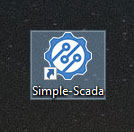
Включаем компьютер, программа Scada запустится автоматически. Если же компьютер уже включен, запустите программу самостоятельно, для этого заходим в папку Simple-Scada, расположенную на рабочем столе.
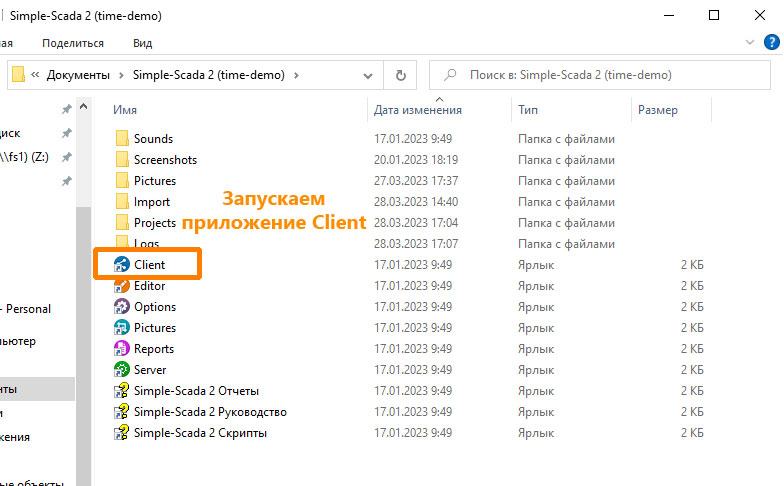
Далее выбираем приложение Client, двойным щелчком запускаем его, ожидаем загрузки проекта и отображения диалога авторизации.
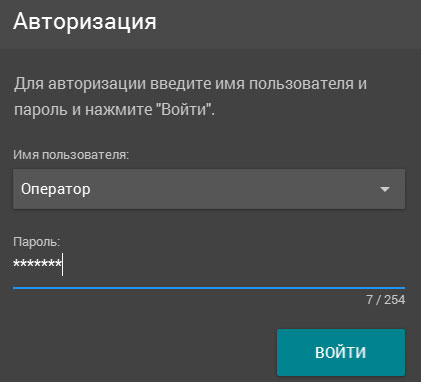
В окне авторизации Вам будет предложено выбрать пользователя из выпадающего списка (или прописать вручную) и ввести пароль (если потребуется). Авторизуйтесь в программе.
После этого Вы увидите на экране технологическую схему объекта и иконку «Питание цепей управления выключено». Теперь переключите кнопку «красный грибок» «Общий останов» в рабочее положение, затем включите цепи управления с помощью зелёной кнопки «Вкл. цепи управления» на шкафу управления. После этого сигнал «Питание цепей управления выключено» погаснет. Аварийное сообщение на панели можно после этого подтвердить, нажав на галочку справа. Программа готова к работе.
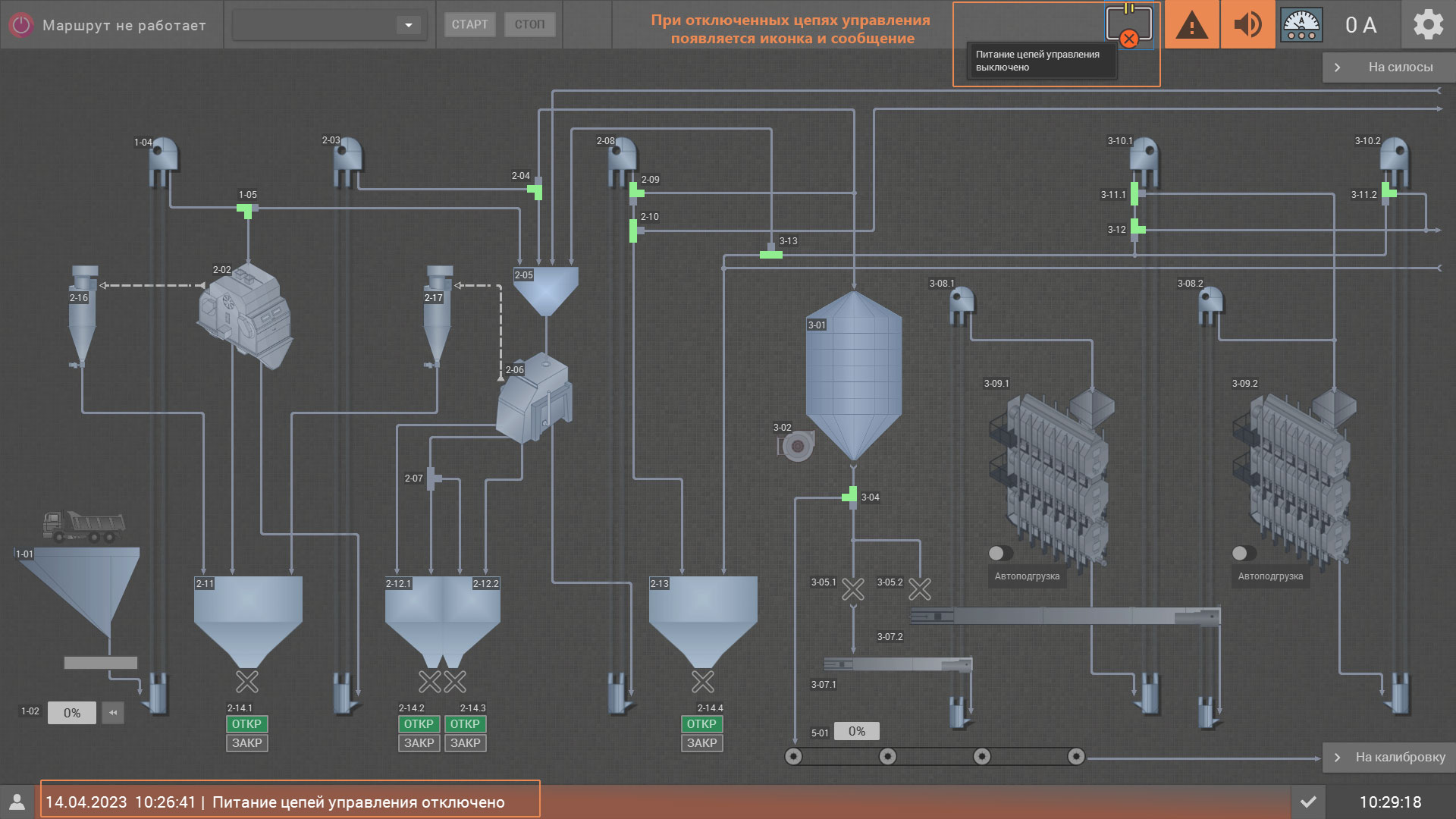
Также если навести указатель на иконку пользователя в левом нижнем углу, то можно увидеть имя текущего пользователя. Для смены пользователя необходимо кликнуть на неё и выбрать другого пользователя в диалоге авторизации (если это нужно будет для работы в дальнейшем).
