Сообщения
Просмотр сообщений
Для того чтобы не допустить возможные аварии на производстве, Вам необходимо ВСЕГДА обращать внимание на появляющиеся сообщения в нижней части экрана, которая называется панель сообщений, а также проверять появление новых, в случае отсутствия некоторого времени на рабочем месте.
Панель сообщений отображает последнее неподтвержденное сообщение. В нижнем правом углу находится кнопка в виде галочки, при нажатии на которую происходит подтверждение текущего сообщения. После данного действия сообщение исчезнет с панели. Рядом с ней находится системное время компьютера. При наведении курсора можно увидеть системную дату.
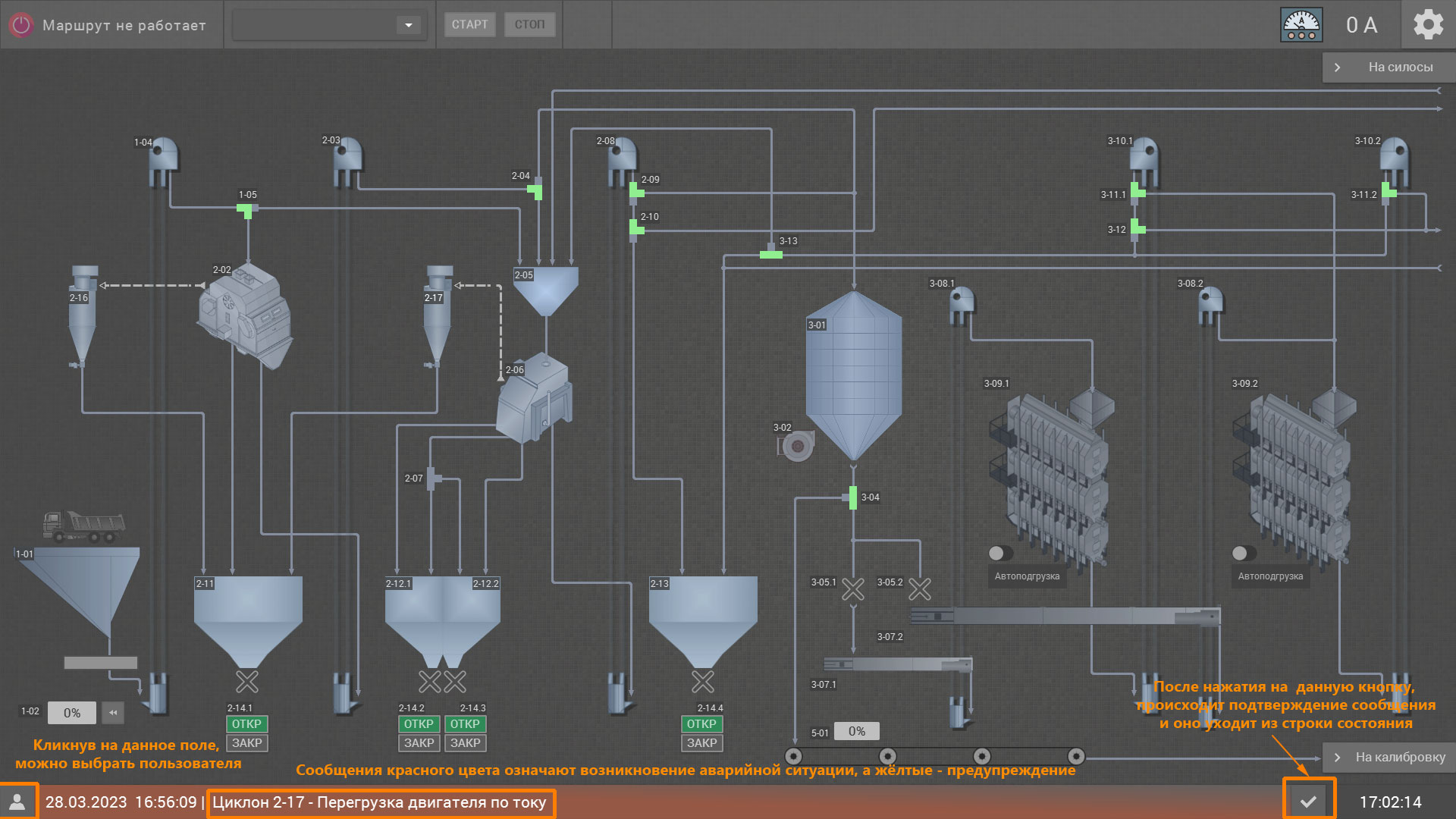
Сообщения различаются по степени приоритета. Сообщения красного цвета означают высокий приоритет и возникновение аварийной ситуации, при которой необходимо срочно предпринять какие-либо действия. Жёлтые сообщения, предупреждающего характера, имеют приоритет ниже, но это не влияет на их важность и также требуют соответствующих действий от оператора.
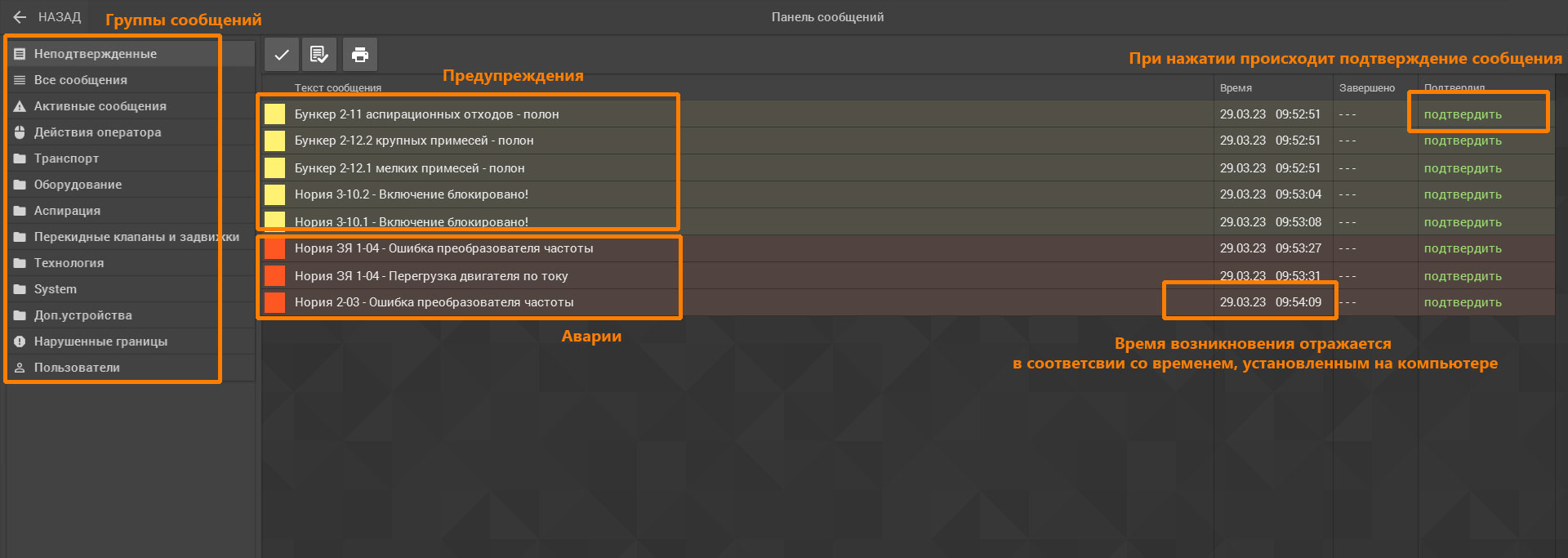
Для перехода к просмотру журнала сообщений необходимо кликнуть по панели сообщений в нижней части экрана. Далее рассмотрим более подробно журнал сообщений и возможные действия с ним.
Группы сообщений
В левой части отражаются группы сообщений:
- Неподтвержденные – список сообщений, которые еще не квитировали. При просмотре неподтвержденных сообщений можно подтвердить произвольное сообщение в списке, используя колонку «Подтвердил».
- Все сообщения – общий список всех сообщений, отсортированный по времени.
- Активные сообщения – список всех активных сообщений.
- Действия оператора – список действий операторов.
- Пользовательские группы (транспорт, оборудование, аспирация и т.д.) – здесь отображаются группы сообщений согласно установленным правам для текущего пользователя и разбитые по типу оборудования. Кликнув по нужной группе, можно просмотреть сообщения, принадлежащие этой группе.
- Нарушенные границы – здесь отображаются автоматически генерируемые сообщения о нарушении заданных аварийных и предупредительных границ переменных (если такие установлены в проекте).
- Пользователи – здесь отображаются сообщения об авторизации пользователей.
При наличии подключённой базы данных также в верхней части экрана над областью просмотра сообщений Вы увидите доступные элементы панели управления просмотром (слева направо):

- Фильтр – доступна фильтрация по типу сообщений: «все», «только аварии», «только предупреждения».
- Печать – вызывает построение отчета с сообщениями из выбранной группы, за указанный период времени. Отчет можно распечатать, либо сохранить в одном из доступных форматов. Отчет ограничен по количеству страниц – не более 256 страниц (5630 сообщений).
- Кнопка выбора интервала – позволяет выбрать произвольный интервал времени просмотра. При нажатии данной кнопки появится дополнительный календарь для указания даты конца интервала.
- Календарь – предназначен для выбора даты начала просмотра.
- Предыдущий день – просмотр сообщений за предыдущий день.
- Следующий день – просмотр сообщений за следующий день.
- Сегодняшний день – просмотр сообщений за сегодняшний день.