Добавление маршрута
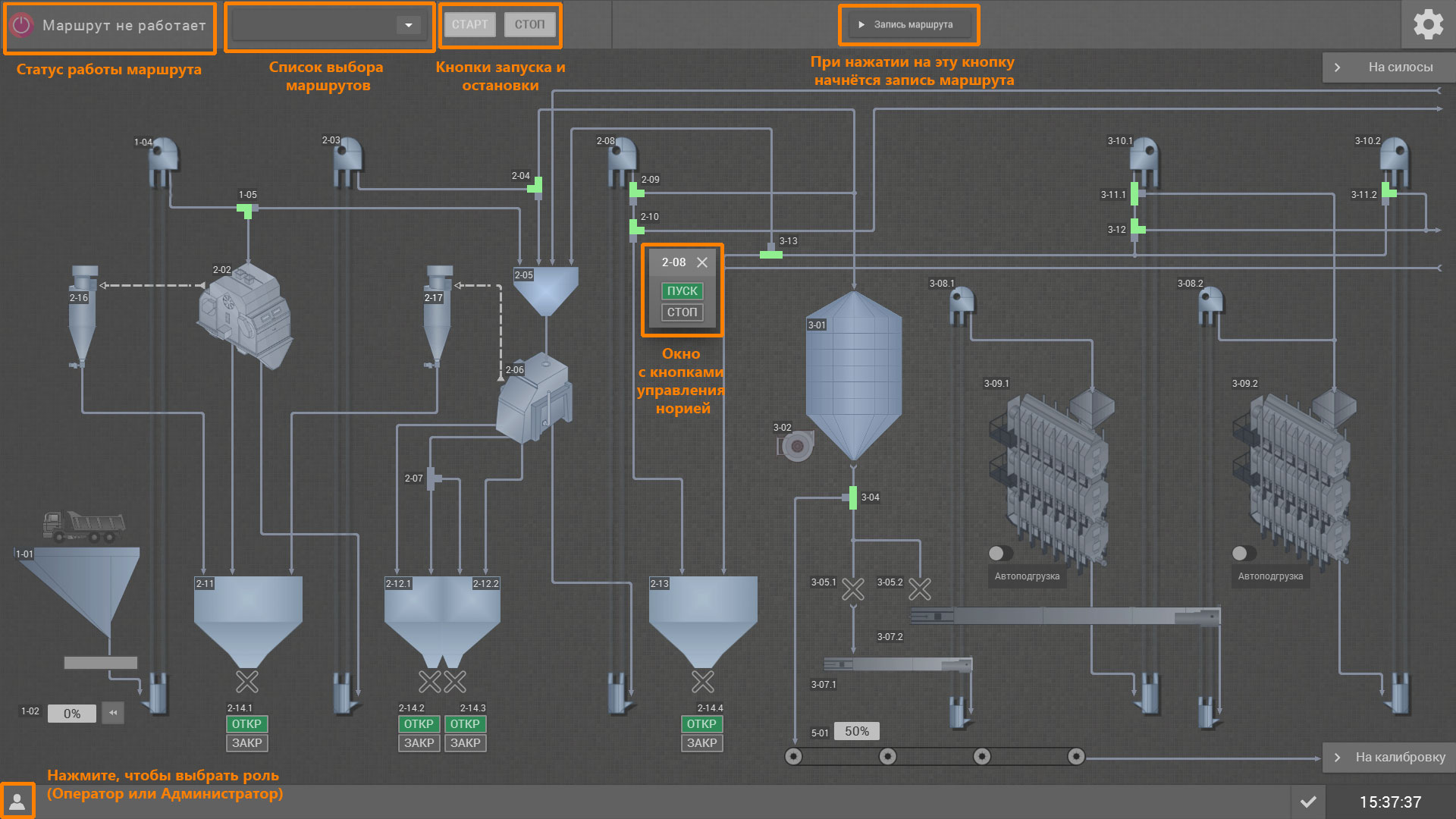
В верхней панели экрана страницы Зерноочистка находится кнопка Запись маршрута. Кнопка доступна при условии, что на текущий момент нет уже работающего маршрута и количество ранее сохраненных маршрутов не превышает девятнадцати штук.
Прежде чем начать запись, убедитесь, что оборудование, которое Вы собираетесь добавить:
- Выключено
- Находится в режиме управления со Scada
- Все ошибки, аварии устранены и сброшены
- Включён контроль блокировки каждой единицы оборудования
- Вошли с правами Администратора.
Когда Вы убедились, что оборудование выключено, на экране Зерноочистка и Калибровка нет работающего маршрута, ошибок нет, контроль блокировок включён, можно переходить к записи нового маршрута. Для примера создадим два маршрута.
В первом случае маршрут у нас будет выглядеть следующим образом:
Завальная яма → 104 нория → 105 клапан (1 полож.) → 202 машина Petkus DC30 (с предварительно запущенным 216 циклоном) → 203 нория → 204 клапан (1 полож.) → 206 машина TAS (с предварительно запущенным 217 циклоном) → 208 нория → 209 клапан (1 полож.) → 210 клапан (1 полож.) → 213 Бункер чистого/сухого зерна
Примечание: номера оборудования указаны слитно, без знака «-», для экономии места.
Как говорилось ранее, одно из условий записи маршрута – это режим управления оборудованием со Scada, это означает, что при нажатии на изображение оборудования в появившемся окне Вы увидите кнопки ПУСК и СТОП. Если же оборудование будет в режиме управления с кнопок по месту, то Вы увидите изображение руки. В таком случае перед записью маршрута его необходимо перевести в автоматический режим управления, для того чтобы в Scada отразились кнопки управления. После проверки всех выше перечисленных условий нажимаем кнопку Запись маршрута.
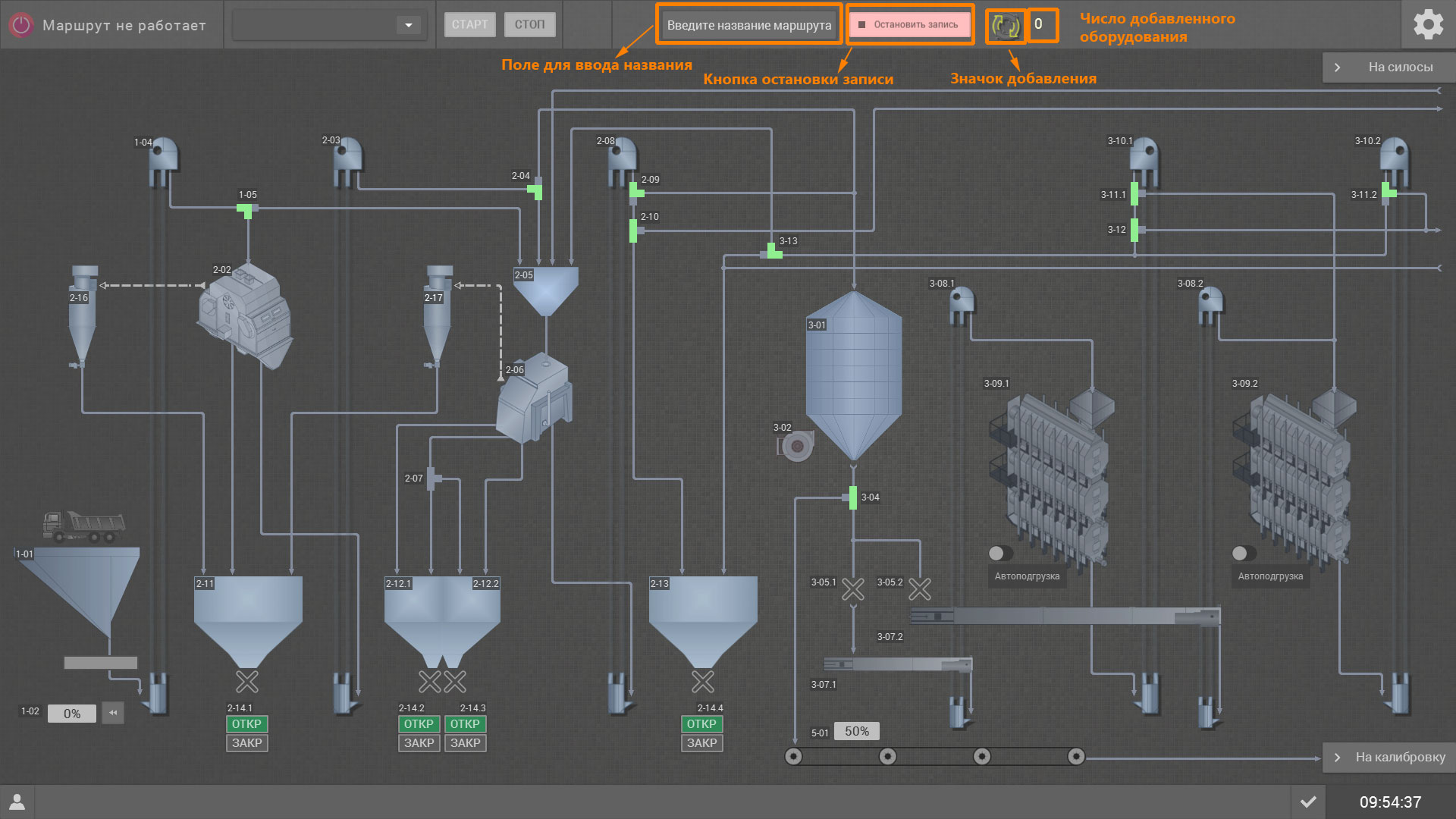
Далее Вы увидите, что вверху на панели появилось новое поле, в которое после добавления всех единиц оборудования ОБЯЗАТЕЛЬНО нужно ввести название маршрута, иначе маршрут добавить будет НЕЛЬЗЯ. Для этого желательно придумать уникальное имя маршрута, которое не совпадает с названиями других маршрутов, при этом Вы можете использовать помимо букв, цифры и различные знаки такие как дефис, тире и т.д.
Справа также появился значок Добавление оборудования, который будет вращаться, если оборудование будет в процессе добавления в маршрут. Число рядом с ним указывает на количество единиц уже добавленного оборудования в маршрут.
Добавление оборудования в маршрут происходит путём его поочередного включения (как запускать оборудование см. раздел «Запуск/остановка оборудования»).
Важно! Необходимо соблюдать строгий порядок запуска оборудования! Прежде чем запускать транспорт и машины, необходимо запустить аспирацию, расставить клапаны в нужное положение и начинать запуск линии с конца в соответствии с технологическими блокировками (см. раздел «Блокировки»). Позиционную задвижку 1-02 завальной ямы открываем только когда маршрут уже работает, добавлять её в запись не нужно. Начнём с запуска аспирации, для этого нажимаем на изображение циклона 2-16, во всплывающем окне нажимаем ПУСК. После этого циклон начнёт запускаться и одновременно добавляться в маршрут. На время добавления фон станет тёмно-синим, изображение оборудования будет мигать зелёным цветом, а значок Добавление оборудования будет вращаться.
Обратите внимание! Время добавления в маршрут зависит от времени запуска оборудования. Пока вверху экрана крутится иконка добавления, фон остаётся синим, переходить к добавлению следующего оборудования мы не можем, необходимо дождаться окончания процесса. После того как счётчик увеличился на единицу, фон изменился обратно на серый, переходим к следующему циклону 2-17.
Важно! Кроме случаев, когда Вы нажали ПУСК, а внизу экрана увидели сообщение: «Имя оборудования – Блокировка на включение». Это означает, что у данной единицы оборудования сработала «Технологическая блокировка на включение», Вам необходимо сначала запустить оборудование, препятствующее его запуску, а затем вернуться к нему обратно и повторно запустить.
Далее задаём положение для всех клапанов, которые участвуют в маршруте. Для этого нажимаем на клапан и во всплывающем окне выбираем то направление движения продукта, которое нам нужно, при этом неважно на кнопку какого цвета Вы нажмёте.
Обратите внимание! Если клапан находится уже в нужном Вам направлении, то кнопка будет серого цвета, иначе зелёного. При нажатии на серую кнопку он добавится гораздо быстрее, чем при нажатии на зелёную, так как клапану потребуется тайм-аут для переключения. Когда аспирация запущена, клапаны расставлены, можно переходить к запуску линии с конца в соответствии с технологическими блокировками.
Таким образом, когда мы закончили добавлять всё оборудование и остановились на нории 1-04, ещё раз визуально проверяем наш созданный маршрут и вводим в поле его название. Имя можно указывать с помощью сокращений, для того чтобы видеть краткий путь продукта (например, ЗЯ-Petkus-TAS-БЧЗ), Вы же можете использовать любое имя, которое пожелаете.
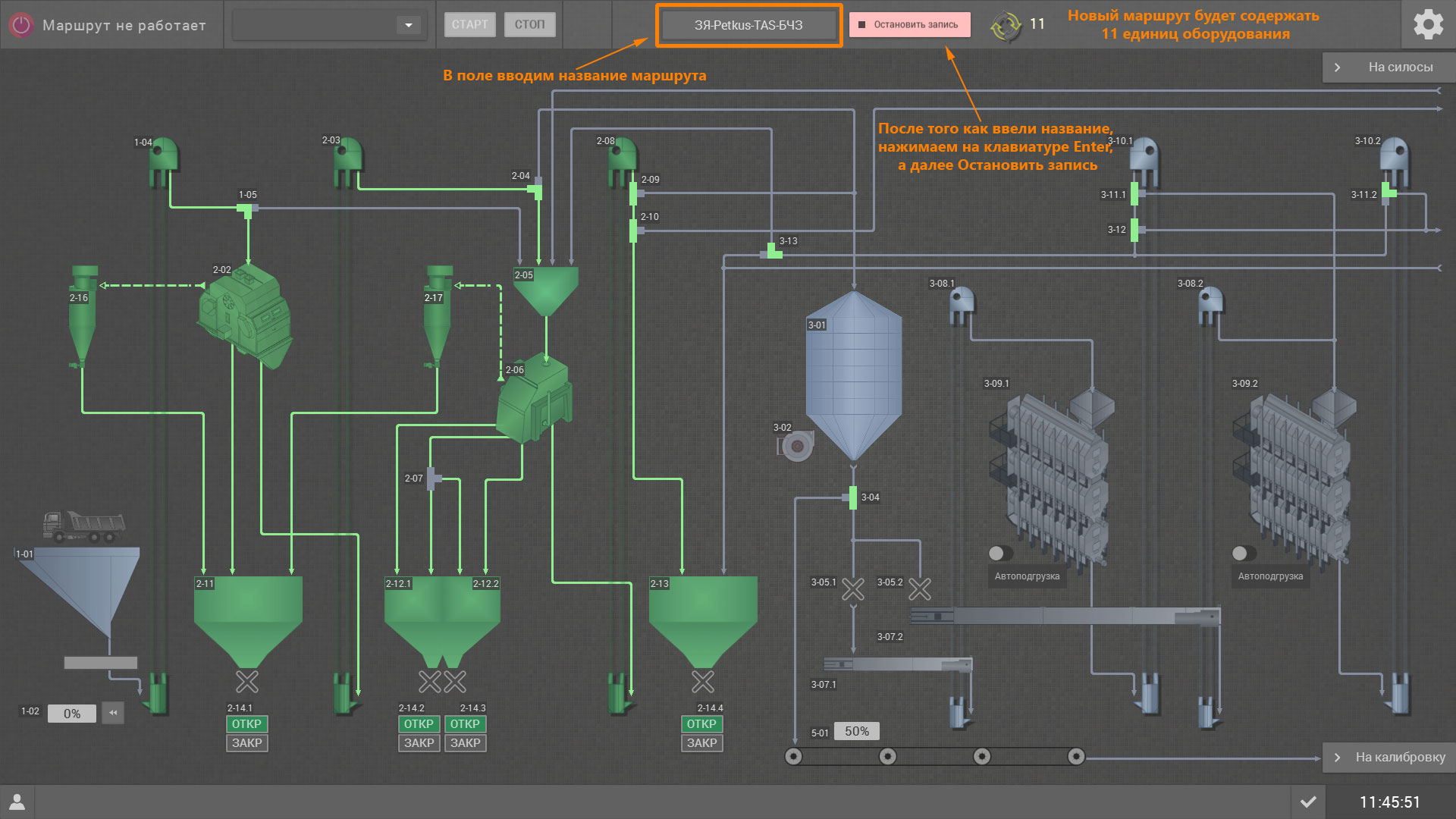
После ввода названия нажимаем на клавиатуре Enter, кнопка Остановить запись стала доступной, нажимаем на неё. Далее Вы увидите, что наше название переместилось в поле Список выбора маршрутов и оно стало серым, а статус сменился на Маршрут работает. Это означает, что маршрут успешно добавлен и работает на текущий момент.
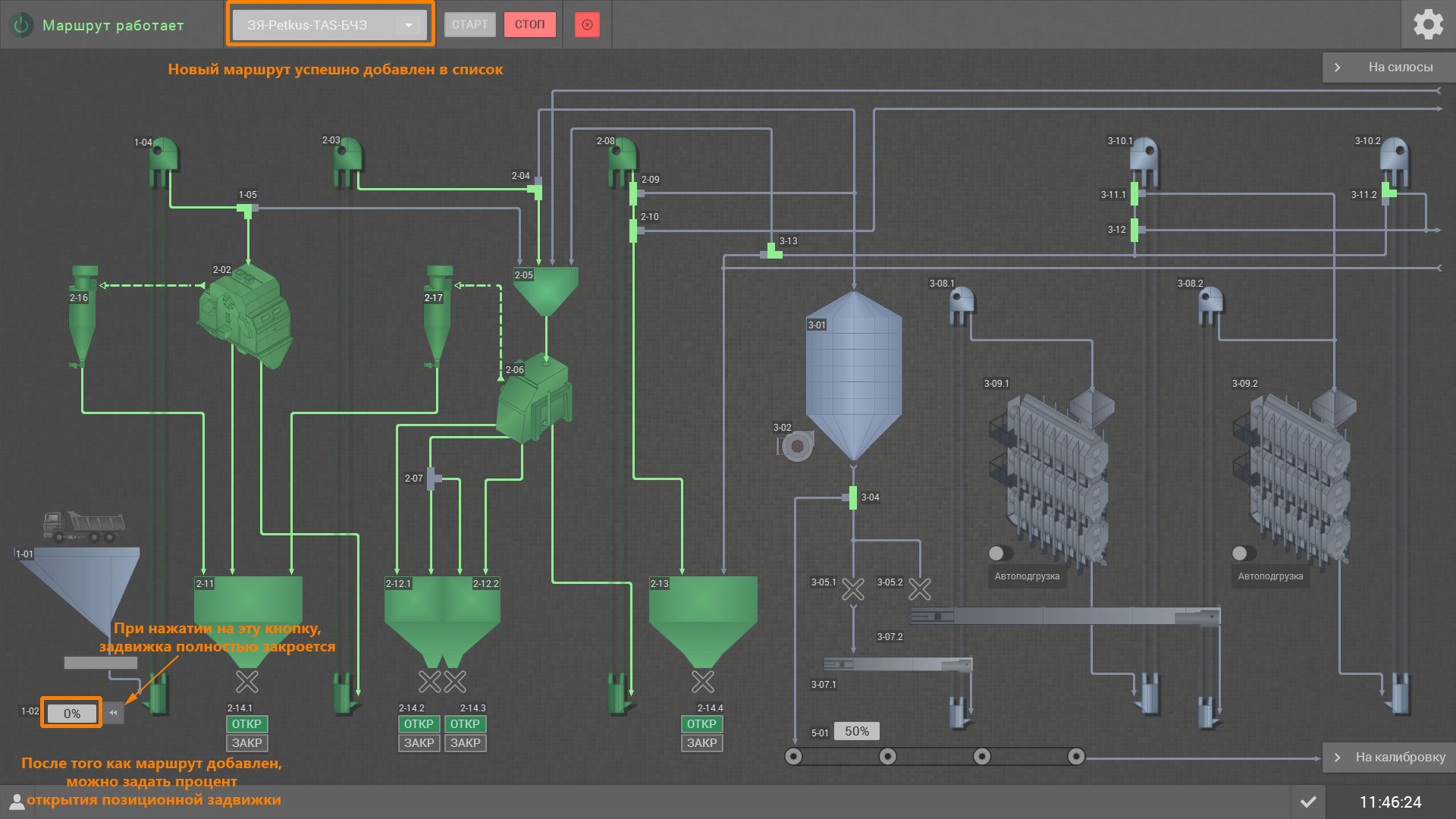
Как упоминалось ранее, процент открытия задвижки 1-02 задаём в последнюю очередь, это может быть значение в диапазоне от 0 до 100%. Внесите его в поле, расположенное под задвижкой. Справа находится кнопка, с помощью которой можно одним нажатием полностью её закрыть.
Мы разобрали первый пример записи маршрута. Следующий маршрут у нас будет начинаться аналогично, но продукт пойдёт на хранение в силосы. Перед запуском такого маршрута мы сможем выбирать силос, который будет заполняться. Схема нового маршрута будет выглядеть следующим образом:
Завальная яма → 104 нория → 105 клапан (1 полож.) → 202 машина Petkus DC30 (с предварительно запущенным 216 циклоном) → 203 нория → 204 клапан (1 полож.) → 206 машина TAS (с предварительно запущенным 217 циклоном) → 208 нория → 209 клапан (1 полож.) → 210 клапан (2 полож.) → 402 клапан (2 полож.) → 404 нория → 4051 клапан (2 полож.) → 4061 конвейер → 4062 конвейер → 4073 задвижка → 4083 силос для хранения
Теперь в новом маршруте мы задействуем оборудование с экрана силосов. Условия для того чтобы правильно записать маршрут, у нас аналогичны как и в первом примере. Мы должны убедиться, что у нас нет работающих маршрутов, оборудование выключено и управляется со Scada (то, которое мы хотим добавить). Блокировки включены, аварии устранены и сброшены. Нажимаем кнопку Запись маршрута.
Начинаем запись также с запуска аспирации и расстановки положения клапанов. Далее переходим к запуску оборудования с конца маршрута. В конце маршрута у нас находятся силосы, теперь разберёмся более подробно, как нам правильно создать маршрут, в котором будет возможность выбора силоса перед запуском маршрута. На силосах у нас есть по два окошка. Верхнее окно отвечает за выбор силоса для загрузки, а нижнее окно для разгрузки. Кликнув мышкой на окошко, мы галочкой выбираем силос, который нам нужен.
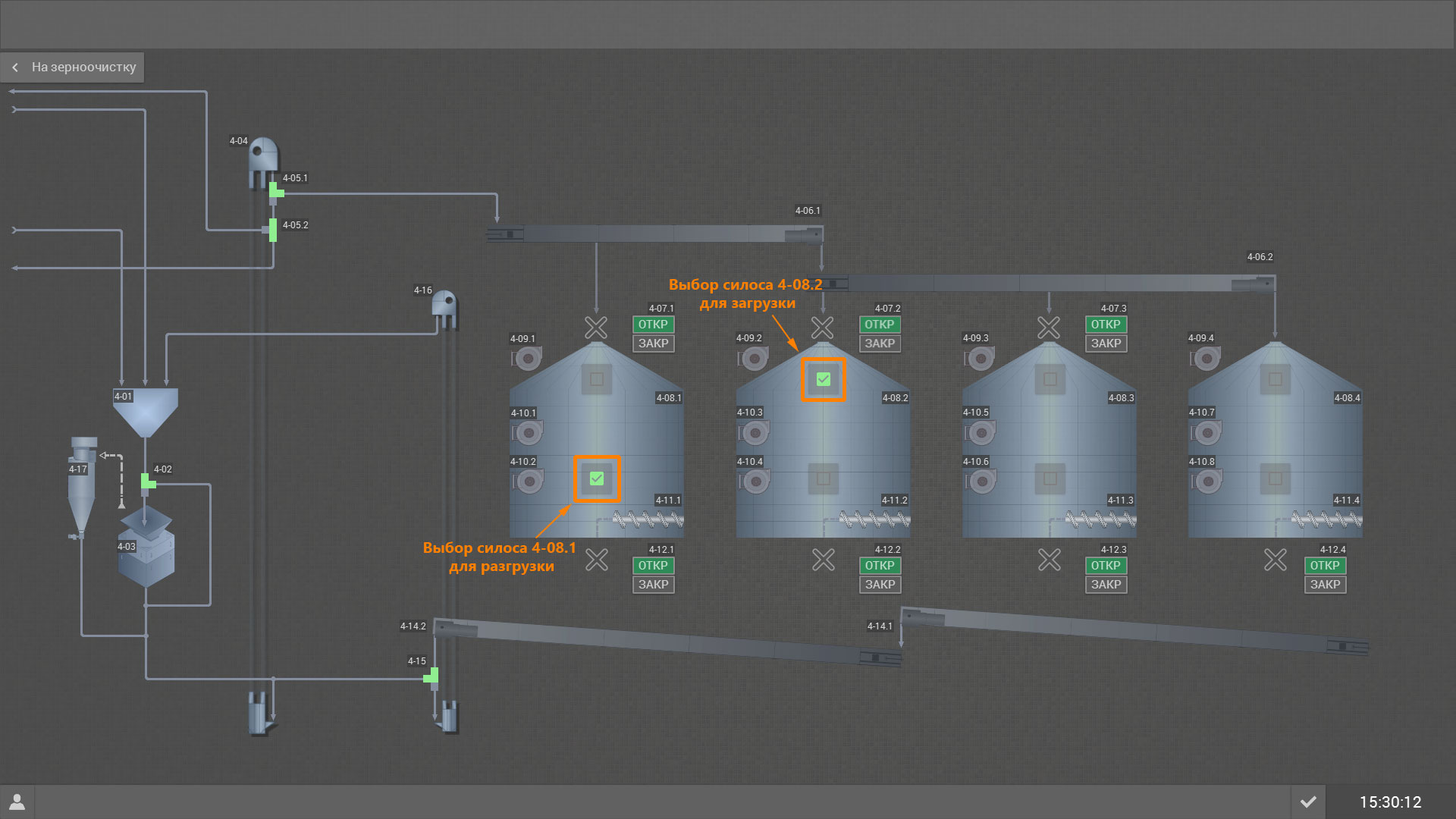
В нашем примере нам нужно верхнее окно, так как мы будем засыпать в силос (какое нижнее окно отмечено на текущий момент нас не интересует). Для этого нажимаем на галочку силоса 4-08.3, на экране появляется сообщение, в котором говорится, о том, что если мы хотим создать маршрут, в котором мы можем выбирать любой силос для загрузки, то нажмите кнопку Создать, а если нам нужно в данном маршруте загружать каждый раз только определённый силос, то нажмите Отмена. Если мы нажмём Отмена, окно закроется и нам нужно будет открывать задвижку, запускать транспорт над желаемым силосом самостоятельно, но в данном случае такой маршрут будет при каждом его запуске засыпать продукт только в этот силос.
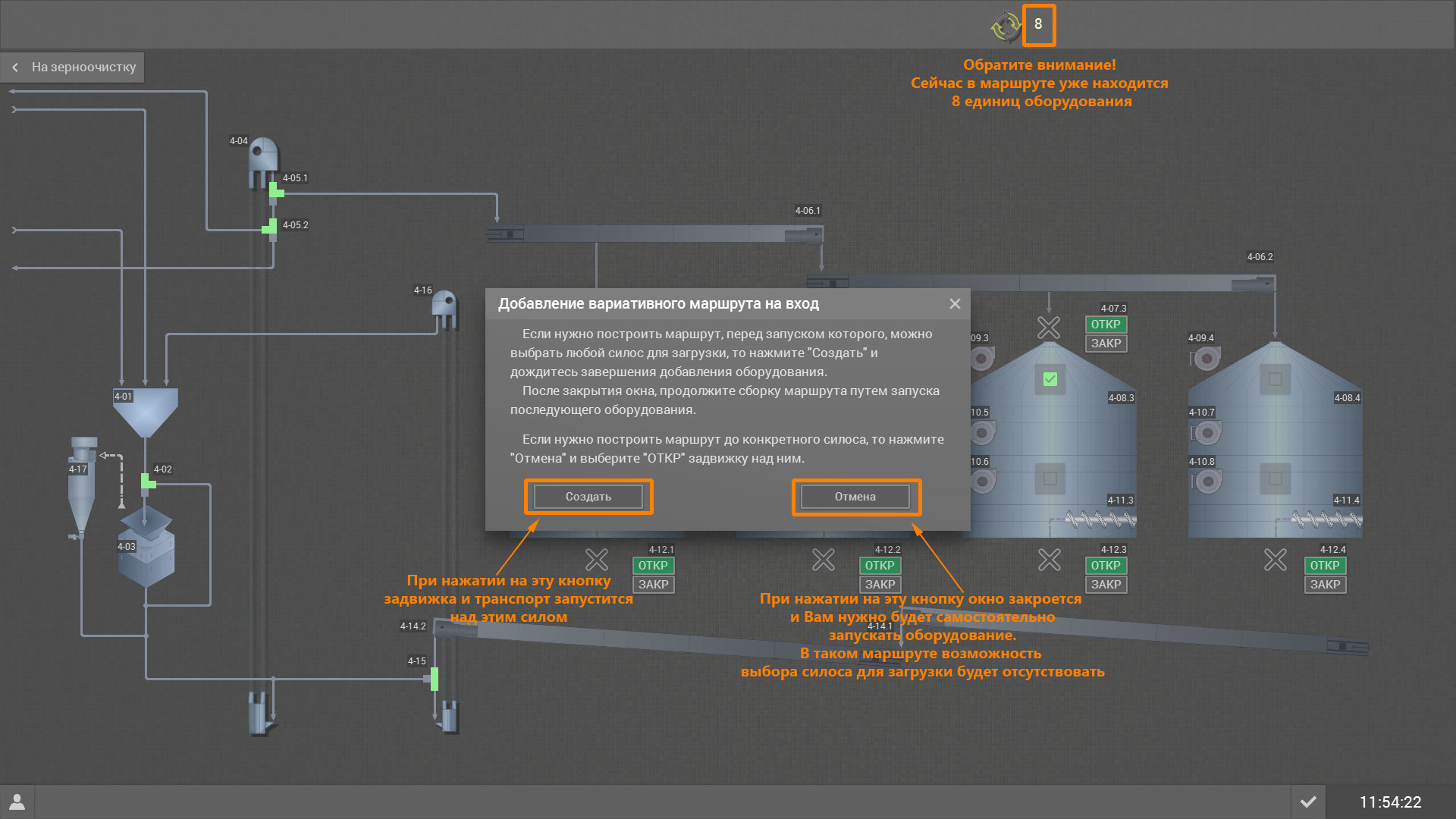
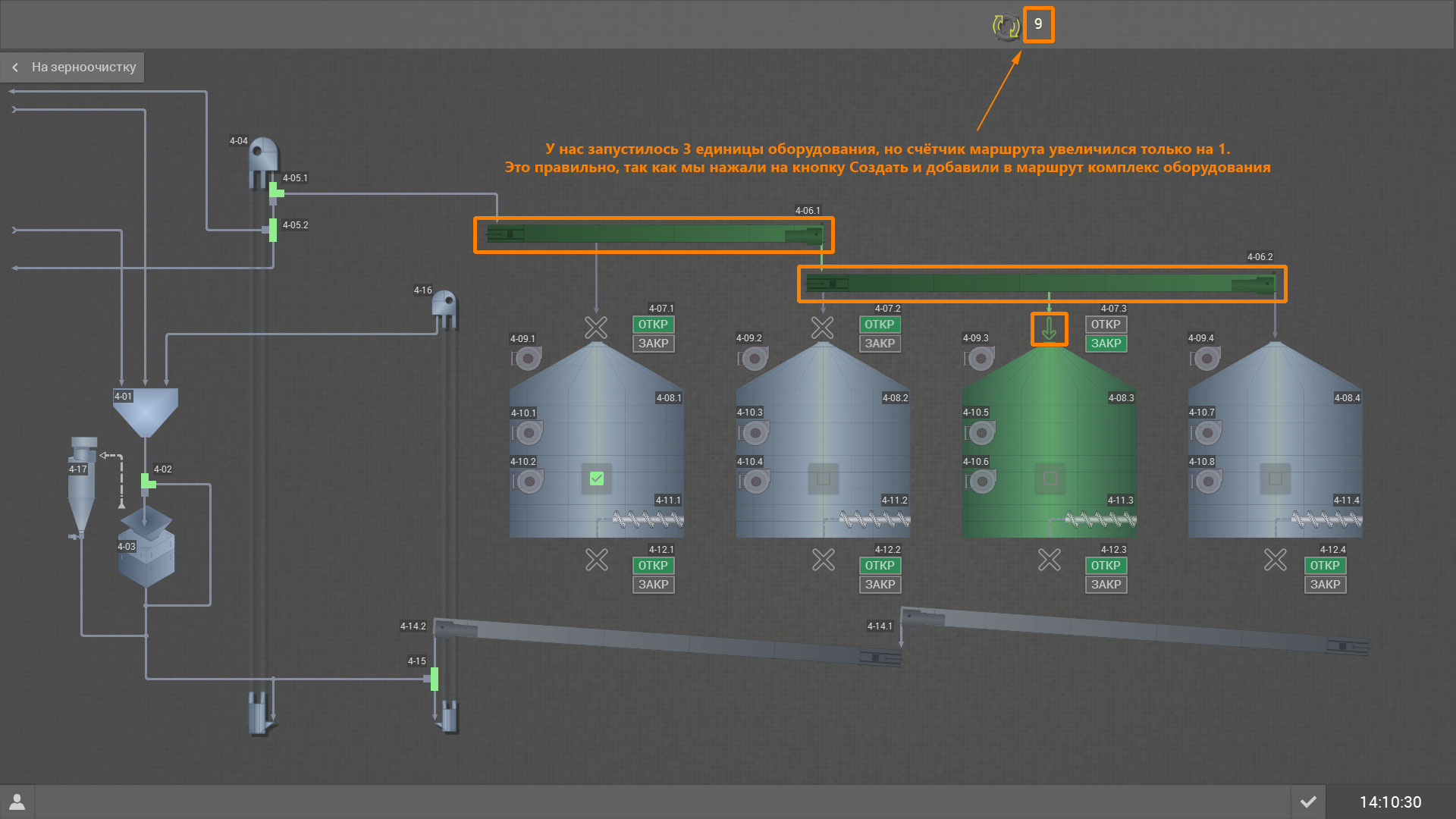
Для нашего примера нам подходит первый вариант, поэтому нажимаем Создать и ожидаем запуска конвейеров и открытия задвижки, после того как всё оборудование запустится, окно закроется, а на счётчике Вы увидите, что число увеличилось на единицу, после этого можно переходить к запуску норий.

Обратите внимание! В данном случае счётчик увеличился только на единицу, а количество запущенного оборудования её превышает, это ПРАВИЛЬНО, так как мы использовали запуск комплекса оборудования путём нажатия на кнопку Создать. Если бы мы с Вами добавляли оборудование вручную, то счётчик увеличивался бы на одну позицию каждый раз.
Когда закончили с силосами, можем переходить к запуску всего остального оборудования, как мы делали это в первом примере. Для этого последовательно нажимаем на их кнопки ПУСК, ожидаем запуска оборудования и увеличения счётчика добавления в маршрут. Когда всё оборудование добавлено в маршрут, можно вписать его название, например ЗЯ-Petkus-TAS-силосы. Нажимаем Enter и кнопку Остановить запись. Наш маршрут успешно добавлен в общий список и работает.
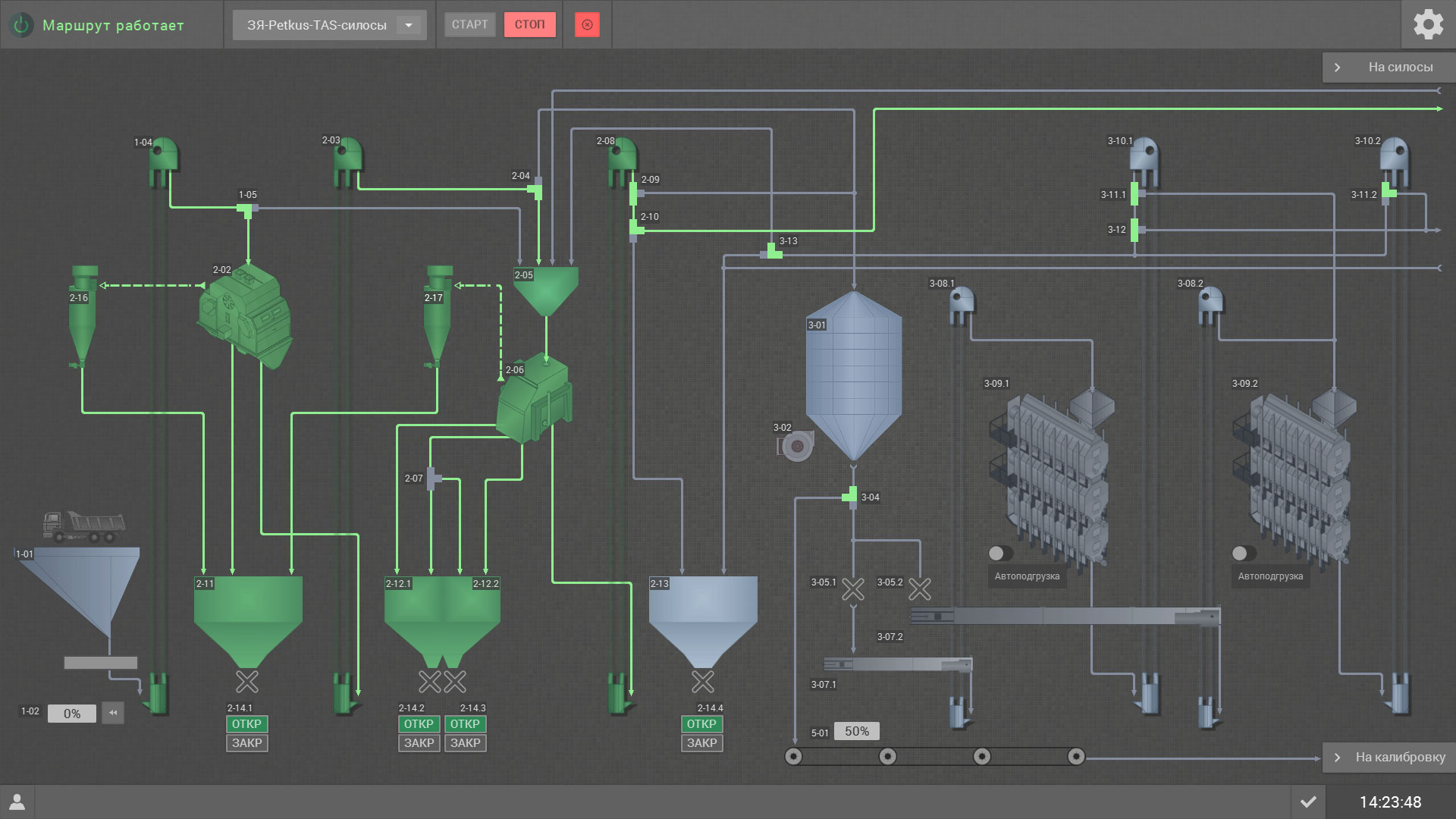
-ChJBqd6K.jpg)
Теперь проверим, корректно ли запускается и работает наш маршрут, этого делать в последующие разы необязательно. Нажимаем на кнопку СТОП и ждём окончания выключения всего оборудования, и появления статуса Маршрут не работает.
Далее нажимаем на поле с выпадающим списком, а именно на треугольник справа. В раскрывшемся списке мы увидим все маршруты, которые записали ранее. Выбираем наш только что записанный маршрут и перед тем, как нажать кнопку СТАРТ, мы выберем силос, который будет использован для загрузки. При записи маршрута мы использовали силос 4-08.3, сейчас мы можем выбрать любой доступный для заполнения, пусть это будет силос 4-08.1, отметим его галочкой и вернёмся на экран Зерноочистки. Нажимаем на кнопку СТАРТ и проследим за запуском оборудования.
Обратите внимание! Так как мы выбрали силос 4-08.1 для загрузки, откроется только задвижка 4-07.1 и запустится конвейер 4-06.1, 4-06.2 останется выключенным. Когда всё оборудование запустится, статус в углу экрана изменится на Маршрут работает.
-P6lm77Df.jpg)
Остановка маршрута происходит нажатием на кнопку СТОП. Останавливаться маршрут будет в обратном порядке его запуска.
Для наглядности рекомендуем посмотреть полностью ВИДЕО на данной странице.